「マイクラが好きな子に、プログラミングもやらせてみたい」と思う親御さんは多いです。
いきなり有料の教材や教室に申し込む前に、まずは家庭で“合うかどうか”を無料で確かめるのがいちばん安全です。
この記事では、主にマイクラを使った無料教材・無料体験を中心に、「簡単に始められる順」で紹介します。
あわせて、比較しやすいように、マイクラそのものではないものの入門の王道であるScratchも入れています。
「無料で完結する教材」と「一定期間だけ無料の体験(その後、有料で続けられるもの)」は分けて見られるように整理しました。
必要な端末とネット環境の目安も表でまとめています。
※当ページにはアフィリエイトリンクが含まれます。
ポイント
「親の準備が少ない順」で選ぶなら、まずはブラウザで完結しやすい教材から試すのがラクです。
Code.orgはユーザー登録なしですぐ始めやすく、Scratchも気軽に触りやすいです。
デジタネは無料体験の登録が必要ですが、そのまま続けやすいのが強みです。
「結局どれを選べばいい?」で迷ったら、我が家の体験比較を参考までにご覧いただければと思います。
→ 【体験比較】我が家がデジタネを選んだ理由(体験・比較して選んだ理由)
1. まず最初に知っておきたいこと
1-1. 「無料教材」と「無料体験(無料デモ)」は別物です
この記事での用語は、次のように分けます。
- 無料教材=無料で完結して学べるものです。
- 無料体験(無料デモ)=無料で試せる期間や範囲があり、続けたい場合は有料プランの申込み等が必要になるものです。
補足
この記事で紹介する無料体験は、「放置したら自動で課金が始まる」タイプは入れていません。
料金が発生する場合は、別途「有料プランの申込み」や「必要なソフトの購入」を行う流れになります。
ただし無料の範囲や条件はサービスごとに違うので、申込画面で「無料で試せる範囲」だけは確認しておくと安心です。
無料教材や無料体験は選択肢が多いので、この記事では「まず試して向き不向きが分かりやすいもの」を中心に5つに絞って紹介します。
2. 無料で始められる教材・体験5選
2-1. Code.org(無料教材)|Minecraftで「順番・くり返し・条件」を短時間で体験
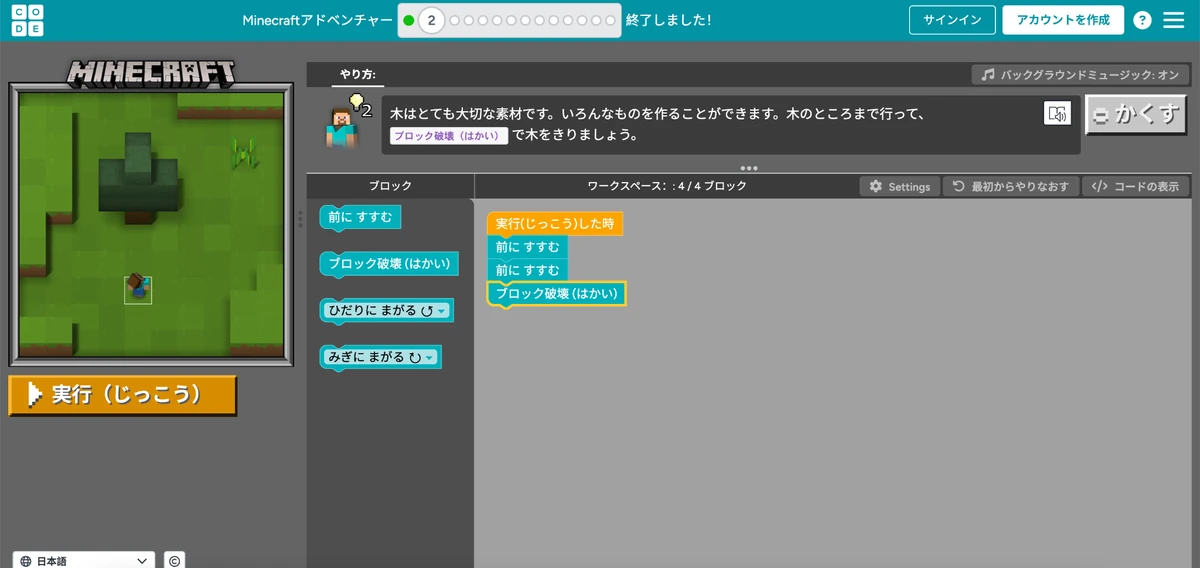
Code.orgは、プログラミング学習を無料で提供している教育サイトです。
その中に「Hour of Code(アワー・オブ・コード)」という、1時間程度で体験できる短編教材がたくさん用意されています。
このマイクラ教材も、そのHour of Codeの1つで、ブラウザ上でパズルを解く形の“超入門”です。
キャラを動かす命令をブロックで並べながら、「順番」「くり返し」「条件」を短時間で体験できます。
この教材は、まずはユーザー登録なしでそのまま始められます。
進捗を保存して続きから再開したい場合は、アカウント作成(サインイン)が必要です。
いまこの記事をPCでご覧の方は、下のリンクからそのまま試せます。
→Code.org(Minecraftチュートリアル)
→Hour of Codeとは?(文部科学省)
→動作環境(Code.org公式・英語)
補足
画面が英語で表示されることがあります。
その場合は、ページ下部の言語表示(Language / 日本語など)から日本語を選ぶと切り替えられることがあります。
言語切り替えが見当たらないときは、ブラウザの翻訳機能を使うと迷いにくいです。
ネットが弱い環境なら、Minecraft Hour of Codeはオフライン版(公式)も用意されています。
2-2. Scratch(無料教材)|マイクラではないけど簡単に始められる入門の王道
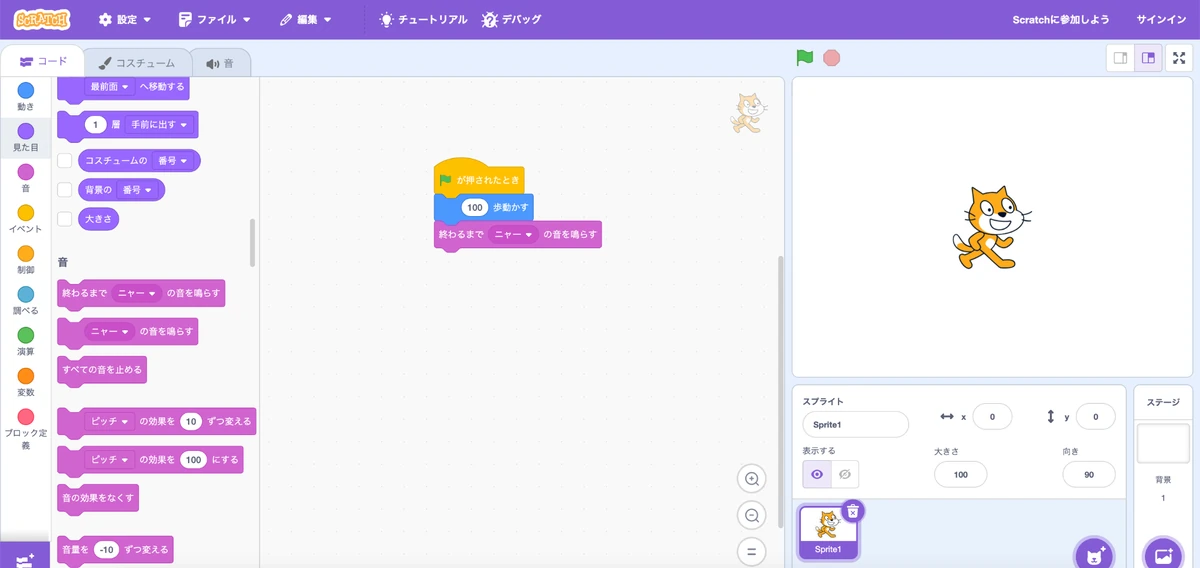
Scratchは、ブロックで「命令」を組み立てて、ゲームやアニメを作る無料のプログラミング教材です。
マイクラを使った教材ではありません。
ただ、ブラウザですぐ始めやすく、プログラミング入門の王道として今でも使いやすいです。
小学校の授業でも広く使われている定番なので、「学校で触ったことがある」子も多いです。
公式側にチュートリアルや作例が用意されていて、真似しながら作り始めることもできます。
自由度が高いぶん、「何を作るか」を一緒に決めると入りやすいです。
2-3. デジタネ(無料体験)|動画+ミッションで「作って進む」オンライン教材
※PR:下の画像をクリックするとデジタネ公式(無料体験)に移動します。
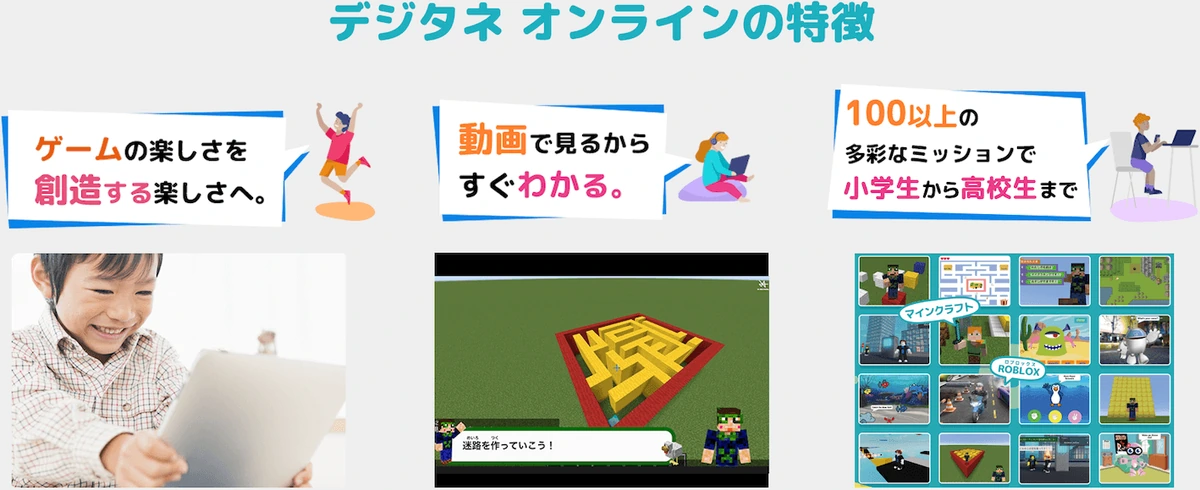
デジタネは、動画を見ながらミッションをこなしていく“コース学習型”のオンライン教材です。
ブラウザで始めやすい一方で、無料体験にはユーザー登録が必要です。
YouTuberやVtuberの解説動画を見ているようなテンポで進むので、今どきの子が入りやすいのが強みです。
「説明を見る → 手を動かす → 作品ができる」という流れなので、親が横で教え込まなくても進めやすいです。
作りながら進む過程で、プログラミング的な考え方(順番・くり返し・条件分け)や、試して直す力(デバッグ)が自然に身につきます。
また、タイピングコースも用意されているので、PC操作に慣れる入口としても使いやすいです。
さらに、ネットリテラシー系のコースもあるので、「遊び→学び」へつなげやすいのがデジタネの良さです。
デジタネの無料体験はこちらからどうぞ。
「無料で触ってみたあと、どれを選ぶのがよかった?」という体験比較は別記事にまとめています。
→ 【体験比較】我が家がデジタネを選んだ理由

補足
コースによっては、学習を進める段階で別のソフトやゲームが必要になる場合があります。
たとえばマイクラ系コースは、ステージ2以降でPC版マインクラフト(Java版を含む)購入が前提になる案内があります。
ただし無料体験中は「プレビュー機能」で試せるので、最初から購入しなくても大丈夫です。
2-4. MakeCode for Minecraft(無料で触れられる)|命令を作って“自動化”の考え方を体験
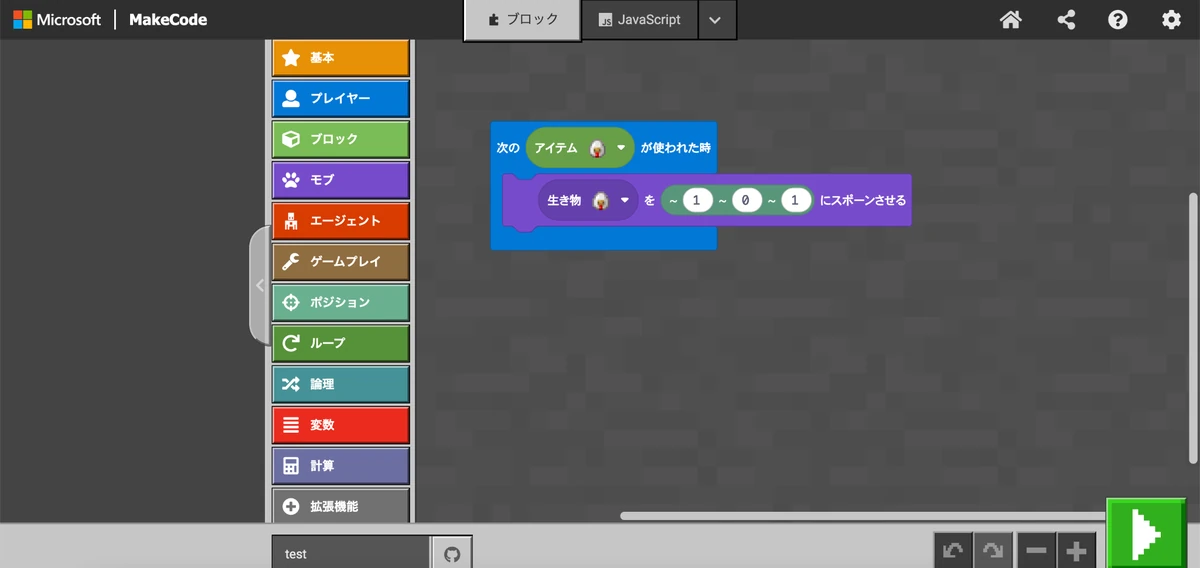
MakeCodeは、ブロック(またはJavaScript)で命令を作るプログラミング環境です。
ブラウザ上で「命令を組み立てる」体験ができるので、まずは雰囲気を掴むだけでも価値があります。
ただし、命令を“マイクラの世界で動かす”には別の実行環境が必要です。
マイクラの場合は、Minecraft Education 側の環境が関わってきます。
つまり、ブラウザで命令を作るところまでは試しやすいですが、実際に動かすところまでやるにはハードルが上がります。
→MakeCode for Minecraft(日本語)
→チュートリアル(エージェントで建築)
2-5. Minecraft Education(無料で触れる範囲あり)|学校や教育機関向けの学習用マイクラ
Minecraft Education(教育版マインクラフト)は、授業や教室で使う前提で作られた「学習用のマインクラフト」です。
学校や教育機関向けの色が強く、一般家庭で最初に試す教材としてはハードルが高めです。
一方で、学校や教室で使う予定がある子にとっては、家庭でも同じ文脈の環境に触れられるメリットがあります。
MakeCodeを「マイクラの世界で動かす」ときの実行環境としても、このMinecraft Educationが関わってきます。
→Minecraft Education公式(日本語)
→動作環境(Minecraft Education公式・英語)
3. 必要な端末・ネット環境の早見表
| 教材 | 何を学ぶ?(ざっくり) | 推奨端末 | ネット | 公式の動作環境 |
|---|---|---|---|---|
| Code.org(マイクラ) | 順番・くり返し・条件 (パズル型) |
PCまたはタブレット | 必須 | Code.org公式(英語) |
| Scratch(マイクラではない) | 順番・くり返し・条件・イベント・変数・デバッグ (作品づくり型) |
PCまたはタブレット(iPad等) | 必須(オンライン版) | Scratch公式 |
| デジタネ(無料体験) | プログラミング(マイクラ/ロブロ等)+タイピング+ネットリテラシー (動画+ミッションで進む) |
PC推奨(Windows/Mac/Chromebook) | 必須 | デジタネ公式 |
| MakeCode for Minecraft | 命令を作る (ブロック→JS) |
PC推奨(実行は別途環境が必要) | 必須 | MakeCode公式 |
| Minecraft Education | 学習用マイクラで授業に近い学びに触れる (アプリ型) |
Windows / Mac / iPad / Chromebook(対応端末) | 必須(初回DLなど) | Minecraft Education公式(英語) |
4. 子どものタイプ別:選び方の目安
最後に「どれが合いそう?」を決めやすいように、タイプ別の目安を置いておきます。
- まずはマイクラの雰囲気のまま無料で触ってみたいなら、Code.org(マイクラ)が入りやすいです。
- マイクラ以外も含めて自由に作品づくりしたいなら、Scratchが合いやすいです。
- 動画を見ながら進めたい、続けられるか無料で見たいなら、デジタネが入りやすいです。
- マイクラで「自動化」にワクワクする子は、MakeCodeが刺さりやすいです。
- 学校や教室で学習用マイクラを使う予定があるなら、Minecraft Educationが候補になります。
迷ったらこの順番
「結局どれがいい?」と迷ったら、まずは手軽さと分かりやすさのバランスが良い Code.org(マイクラ)から試すのがおすすめです。
- まずは Code.org(マイクラ)で、命令を並べる体験をしてみる
- もっと作ってみたければ、Scratch かデジタネ無料体験を試してみる
- さらにマイクラの中で深めたくなったら、MakeCode や Minecraft Education を調べる
→ 【PR】デジタネの無料体験を試してみる(14日間)
→ 【体験比較】我が家がデジタネを選んだ理由(体験・比較して選んだ理由)